Komponen MDX Cheatsheet
Halaman ini menampilkan semua komponen MDX kustom dan elemen Markdown bawaan yang dapat digunakan dalam dokumentasi Piksel. Gunakan halaman ini sebagai referensi untuk memilih komponen yang tepat.
Headings
Semua level heading didukung. Gunakan heading secara hierarkis untuk struktur dokumen yang baik.
H1 — Judul Halaman
H2 — Bagian Utama
H3 — Sub Bagian
Teks Dasar
Paragraf biasa ditulis seperti biasa. Gunakan teks tebal untuk penekanan, teks miring untuk istilah, dan kode inline untuk nama teknis.
Daftar
Daftar Tidak Berurutan
- Item pertama dalam daftar
- Item kedua dengan penjelasan lebih panjang untuk menunjukkan bagaimana teks akan terlihat saat dibungkus ke beberapa baris
- Item ketiga
- Sub-item pertama
- Sub-item kedua
Daftar Berurutan
- Langkah pertama dalam proses
- Langkah kedua dalam proses
- Langkah ketiga dalam proses
- Langkah terakhir
Link
Link ke halaman lain dalam dokumentasi.
Gambar
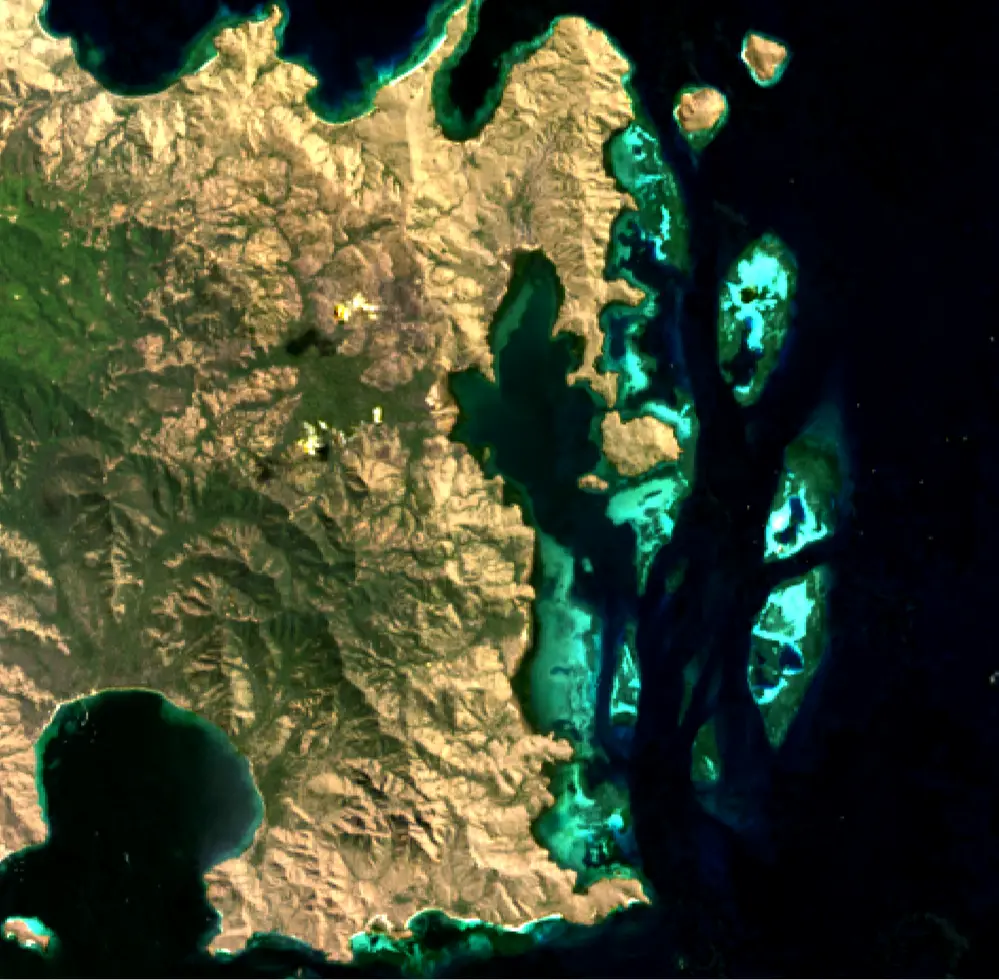
Selalu gunakan elemen <figure> dengan <figcaption> untuk memberikan konteks pada gambar.
Tabel
| Properti | Tipe | Default | Deskripsi |
|---|---|---|---|
title | string | — | Judul komponen |
description | string | — | Deskripsi singkat |
type | enum | 'info' | Varian tampilan |
children | ReactNode | — | Konten di dalam komponen |
Kode
Kode Inline
Gunakan backtick tunggal untuk kode inline. Contoh: nama fungsi seperti handleClick() atau variabel seperti const count = 0.
Blok Kode
function processImageData(imageUrl, options = {}) {
  const { format = 'geotiff', resolution = 10 } = options;

  return fetch(imageUrl)
    .then((response) => response.arrayBuffer())
    .then((buffer) => processGeoTIFF(buffer, format, resolution));
}
from piksel import SatelliteImage, ProcessingPipeline

image = SatelliteImage.open("path/to/image.tif")
pipeline = ProcessingPipeline([
    "normalize",
    "classify",
    "vectorize"
])

result = pipeline.run(image)
print(f"Processed area: {result.area_km2} km²")
piksel-cli process \
  --input data/input.tif \
  --output data/output.tif \
  --algorithm ndvi \
  --resolution 10m
Blockquote
Ini adalah blockquote standar. Gunakan untuk kutipan atau informasi penting yang perlu ditonjolkan dari teks utama.
Blockquote dapat berisi beberapa paragraf dan bahkan teks tebal serta teks miring.
Admonitions
Admonition bawaan Docusaurus:
Informasi tambahan yang membantu pembaca memahami konteks.
Saran praktis atau cara yang lebih efisien untuk melakukan sesuatu.
Detail teknis atau konteks yang relevan dengan topik saat ini.
Hal-hal yang perlu diperhatikan untuk menghindari kesalahan.
Tindakan yang dapat menyebabkan masalah serius jika tidak dilakukan dengan benar.
Details / Collapsible
Klik untuk melihat detail teknis
Konten tersembunyi yang dapat diperluas. Berguna untuk informasi teknis mendalam yang tidak semua pembaca perlu lihat.
- Parameter konfigurasi lanjutan
- Detail implementasi internal
- Log debugging
Detail implementasi API
Konten kedua yang dapat diperluas, menunjukkan bahwa beberapa elemen details dapat digunakan bersamaan.
{
  "api_version": "v2",
  "endpoint": "/api/imagery/process",
  "method": "POST"
}
Komponen Kustom
DocSteps
Daftar langkah bernomor dengan garis vertikal. Setiap langkah menerima title dan konten MDX bebas — teks, gambar, blok kode, admonition, atau komponen lain.
import DocSteps, { DocStep } from '@site/src/components/Docs/DocSteps';
<DocSteps>
<DocStep title="Buka Explorer dan Pilih Area">
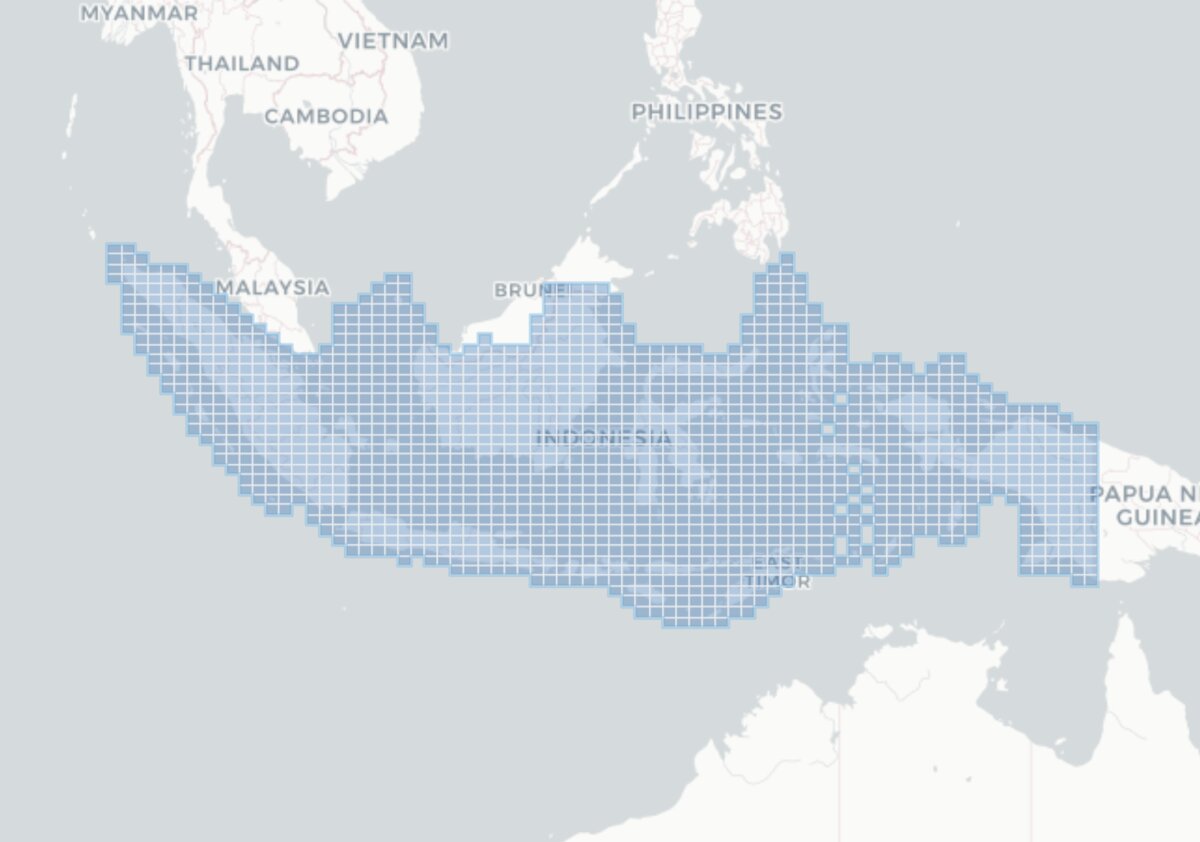
Buka halaman Explorer, lalu gunakan peta interaktif untuk memilih area yang
ingin dianalisis.
:::tip
Gunakan layer Sentinel-2 untuk area berawan — resolusinya lebih baik pada
kondisi atmosfer buruk.
:::
</DocStep>
<DocStep title="Tentukan Parameter Analisis">
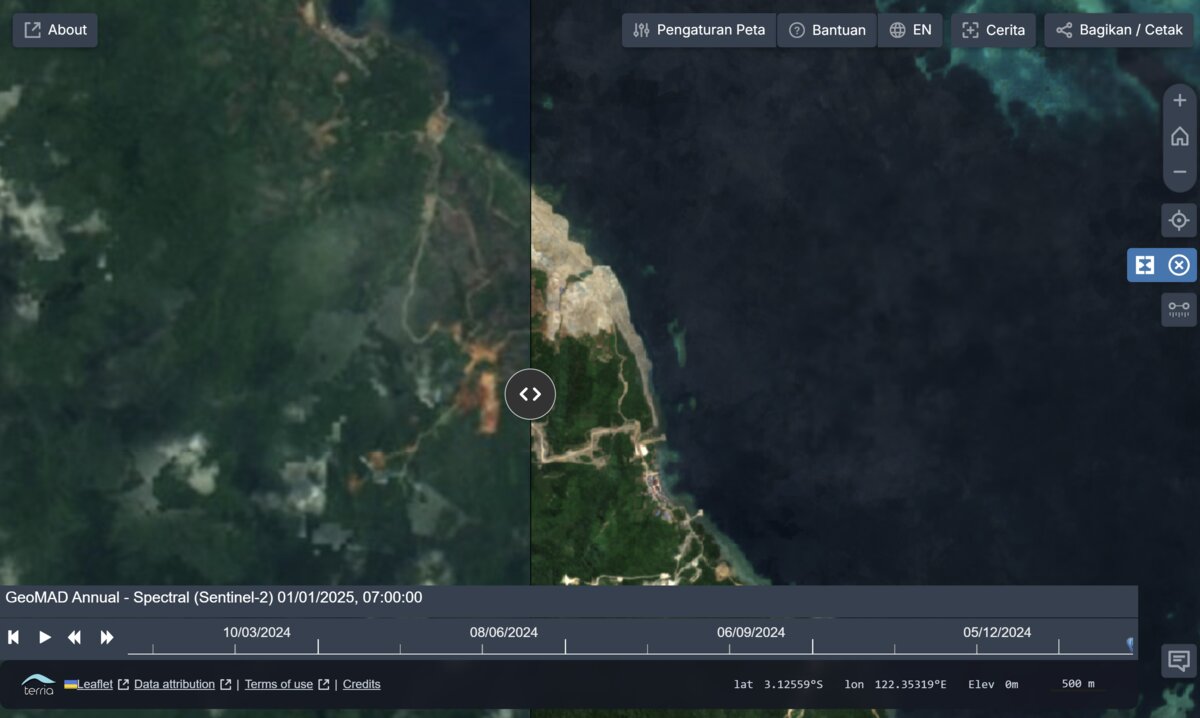
Atur rentang waktu dan jenis citra satelit yang akan digunakan.
:::warning
Rentang waktu lebih dari 12 bulan dapat memperlambat proses.
:::
</DocStep>
<DocStep title="Proses & Unduh Hasil">
Klik **Proses** dan tunggu notifikasi. Hasil tersedia dalam format GeoTIFF,
PNG, atau JSON.
```bash
piksel-cli download --job-id abc123 --format geotiff --output ./hasil/
```
</DocStep>
</DocSteps>
Hasil:
1. Buka Explorer dan Pilih Area
Buka halaman Explorer, lalu gunakan peta interaktif untuk memilih area yang ingin dianalisis.
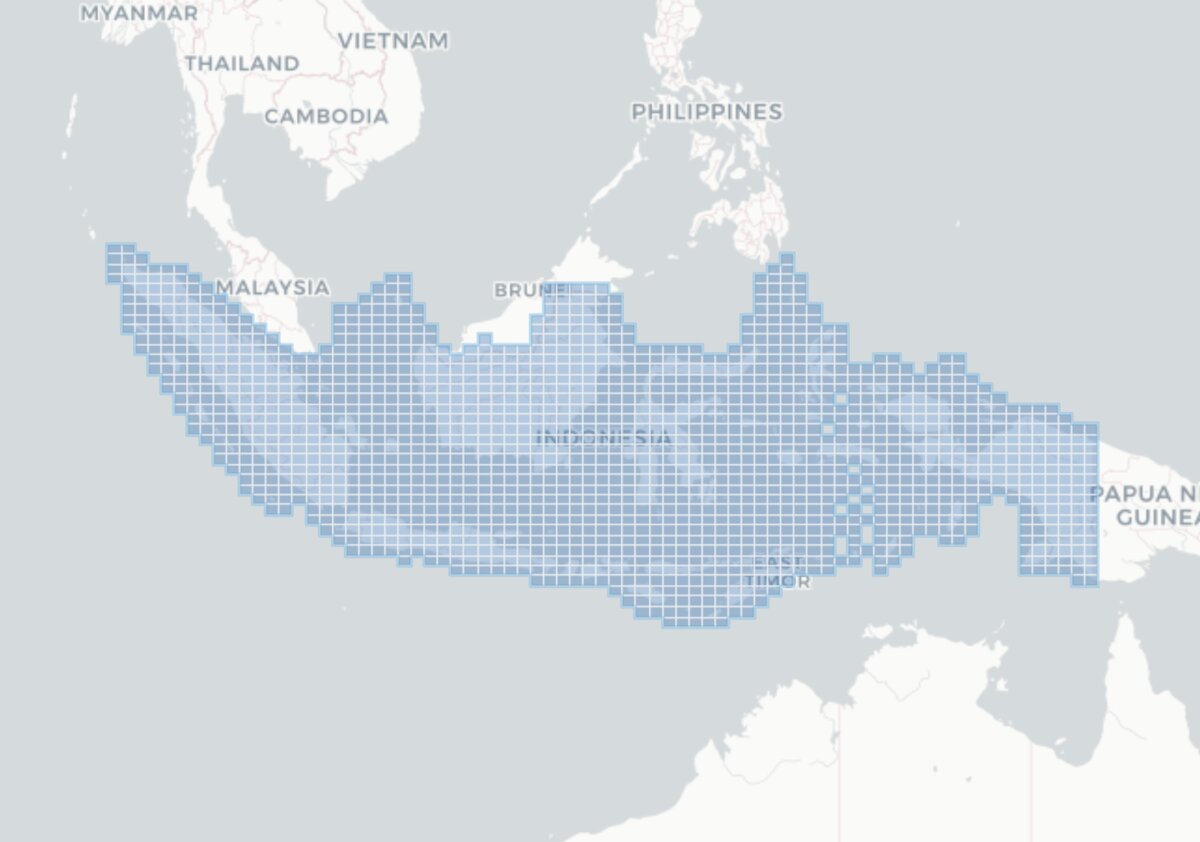
Gunakan layer Sentinel-2 untuk area berawan — resolusinya lebih baik pada kondisi atmosfer buruk.
2. Tentukan Parameter Analisis
Atur rentang waktu dan jenis citra satelit yang akan digunakan.
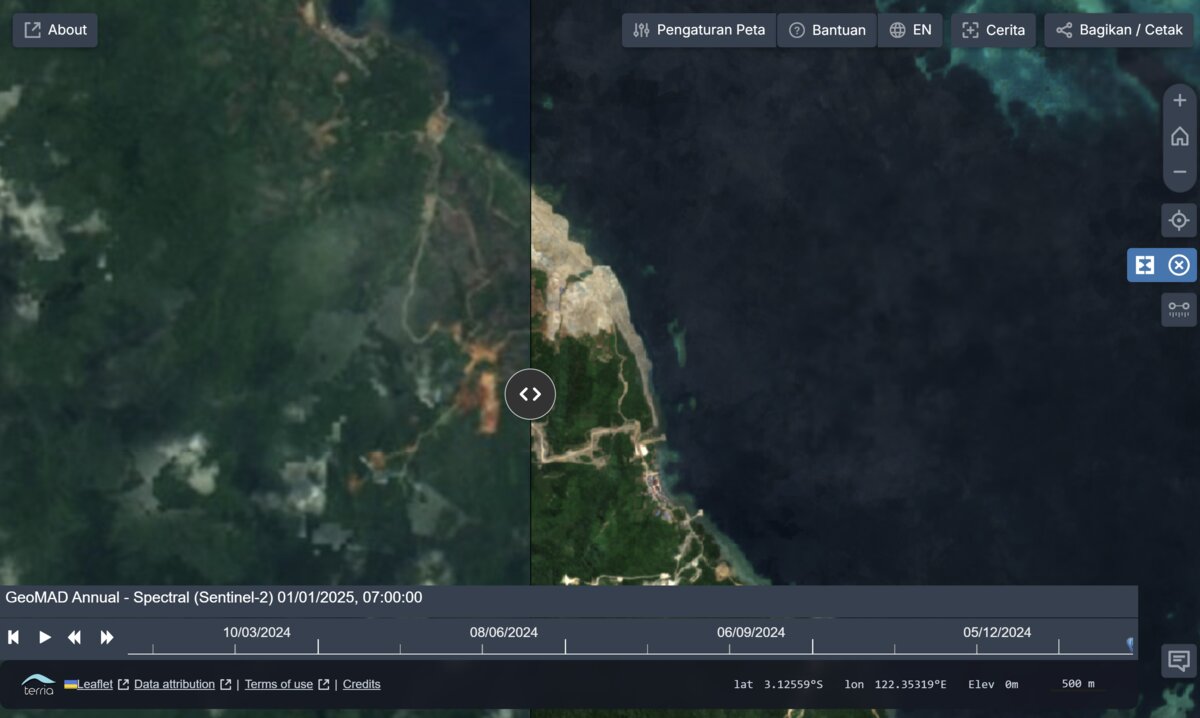
Rentang waktu lebih dari 12 bulan dapat memperlambat proses secara signifikan.
3. Proses & Unduh Hasil
Klik Proses dan tunggu notifikasi. Hasil tersedia dalam format GeoTIFF, PNG, atau JSON.
piksel-cli download --job-id abc123 --format geotiff --output ./hasil/